① “先怀疑环境,再怀疑代码。”
WebXR 的“进入 VR”只在安全上下文里可用(https: / localhost / 127.0.0.1)。你用自己的电脑起一个局域网服务,头显打开 http://电脑IP —— 那不算安全上下文,浏览器会直接把 navigator.xr 藏起来,按钮显示“不支持”。那不是你的代码写错了。这一章一半的价值在这句话上。
第 5 章 · 把一个真实的空间拍下来、拼起来、装进头显里 —— 这一章不写一行代码也能做出完整作品,是第 6 章代码开发之前刻意安排的难度缓冲带
上一章我们用代码造了一个世界;这一章我们把一个真实的空间记录下来
第 4 次课在浏览器里用代码生成了一座紫禁城——那条路的本质是“用代码造世界”:每一个构件都是算出来的,改一行代码它就变。这一章换一条路:把一个真实存在的空间拍下来、拼起来、装进头显里。两条路的目标一样(让人“在里面”),但素材来源完全相反:一个是算出来的,一个是拍下来的。
这一章在整门课里的位置很特殊:它是从“学知识”到“做作品”的转折点,也是第 6 章代码开发之前刻意安排的难度缓冲带。全景是这门课里门槛最低、却能做出完整成品的技术——不写代码、不建模型,靠拍和拼就能得到一个能走进去的空间。先用它把信心建起来,再进第 6 章的代码高峰,心理落差最小。
漫游器用教材第 5 章例 5.3 的六间样板间全景做成:PC 上拖鼠标环视、点房间名跳转;戴上头显后,把视线停在白色圆环上 1.2 秒就跳转——不需要手柄摇杆。右上角一直显示 FPS 与 DrawCall。
| 课次 | 日期 | 学时 | 内容 |
|---|---|---|---|
| 第 5 次课(上) | 2026-09-30 | 4(理论 2 + 实操 2) | 5.1 概述 + 5.2 拍摄硬件 + 5.3 制作(上半);当天就上机自验,并完成头显取证作业(场景带本人姓名 → 头显里跑起来 → 取证 → 上传雨课堂) |
| 第 6 次课(下) | 2026-10-14 | 4(理论 1 + 实验 3) | VR 全景制作进阶与作品验收:把零散的点连成一座“可漫游的校园 / 文化空间” |
WebXR 的“进入 VR”只在安全上下文里可用(https: / localhost / 127.0.0.1)。你用自己的电脑起一个局域网服务,头显打开 http://电脑IP —— 那不算安全上下文,浏览器会直接把 navigator.xr 藏起来,按钮显示“不支持”。那不是你的代码写错了。这一章一半的价值在这句话上。
全景图的像素总量是固定的:摊到 360° 上,每度就那么点像素。所以头显里“远处有点糊”不是设备不行,是数学决定的。想清楚这一点,你才知道为什么专业全景要拍 8K,也才知道“把图放大”解决不了问题。
镜头节点、重叠率、曝光锁定、补天补地——这四件事里任何一件没做好,成品都会肉眼可见地失败。这是这一章真正的难点:不是理解,是手上做得对。
判断标准不是“好不好看”,而是“把球面摊平时选了什么形状”
全景图(Panorama):大于人眼正常有效视角(约水平 90°、垂直 70°),或包括双眼余光视角(约水平 180°、垂直 90°)以上,乃至 360° 完整场景范围拍摄的照片。
三维全景:基于全景图像的真实场景虚拟现实技术——把相机环 360° 拍摄的一组或多组照片拼接成一个全景图像,通过计算机技术实现全方位、互动式观看的真实场景还原展示,使人有身临其境的感觉。
| 形式 | 怎么存 | 怎么渲染 | 优点 | 局限 |
|---|---|---|---|---|
| 柱形全景 | 圆柱展开图 | 贴到圆柱内壁 | 文件最小;手机全景模式就是它 | 抬头低头露边,出现“天塌地陷”式的变形 |
| 球形全景 | 等距柱状投影,宽高比 2:1 | 贴到球的内壁 | 上下左右全都能看,VR 全景的标准形态 | 两极像素被拉伸;必须拍够天地 |
| 立方体全景 | 6 张正方形图(前后左右上下) | 贴到立方体内壁的 6 个面 | 不需要重采样;早期显卡效率高 | 6 张图要一起管;每条棱上有接缝 |
| 物体全景 | 绕物体一圈拍 n 张,按角度存 | 按观看角度切图(相当于转盘动画) | 单件文物 / 产品拍得极清楚,文件可控 | 不能自由环视,只能“绕着看” |
现场提问:手机拍的全景照片属于哪一类?——柱形。所以你在手机里抬头看天花板,边缘一定会变形。这不是你操作错了,是形式决定了上限。
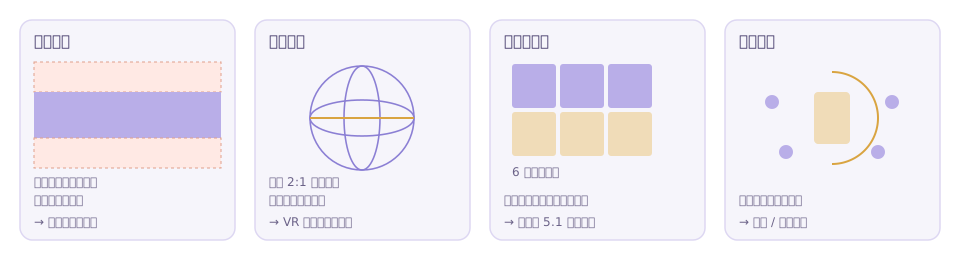
① 真实感强——基于真实照片生成,比建模对象更可信;② 信息更多且可控,可左可右、可上可下;③ 沉浸感强烈;④ 制作门槛低、周期短、成本低;⑤ 文件小、传输方便、发布格式多样。
旅游景点虚拟导览 · 酒店与样板间展示 · 房地产 · 企业与商业空间展示 · 汽车展车 · 博物馆 / 展览馆 / 剧院 · 虚拟校园 · 政府开发区环境展示。共同点:都是“让人先看明白这个空间长什么样”。
| 词 | 是什么 | 怎么用 |
|---|---|---|
| 全景照片 | 一张静态全景图 | 能自由改变朝向 |
| 全景视频 | 一段 360° 视频 | 看的时候可以随意调上下左右——手机就能看 |
| VR 视频 | 必须戴头显看,且必须是 3D 的 | 允许观众在同一时间站在不同位置观看 |
压成一句话:全景视频是“能转视角的视频”,VR 视频是“能转视角、还有立体感的视频”。前者手机就能看,后者必须上头显。
本章最“硬”的一条,也是唯一需要动手验证的一条
球形全景用的叫等距柱状投影:把球面像地球仪一样剪开、摊平。横向是经度(绕一圈 360°),纵向是纬度(+90° 到 −90°,共 180°)。两边都用“度”当尺子,所以宽一定是高的两倍:
在演示里你会看到:右图(球面视图)里的字母是反的。这不是 bug——站在球心往外看一张平面展开图,左右本来就是反的(你看到的是贴图的背面)。所以每一个全景播放器都要做一次“翻面”。
器材决定上限,四要点决定“能不能拼得上”
单反 / 微单即可,机身本身要求不高。
鱼眼焦距一般 6—16 mm,视角接近甚至超过 180°;广角(小于 20 mm)透视变形小、分辨率高。
它和普通云台最大的区别是:能让相机绕“镜头节点”转,而不是绕机身转。这一条是全景能不能拼上的分水岭。
| 镜头类型 | 360° 需要拍几张 | 每张转动角度 |
|---|---|---|
| 8 mm 鱼眼 | 4 | 90° |
| 12 mm 鱼眼 | 5 | 72° |
| 14 mm 鱼眼 / 15 mm 鱼眼 | 6 | 60° |
| 16 mm 鱼眼 | 6(一圈) | 60° |
| 18 mm 鱼眼 | 8+8+8(三圈) | 45° |
| 24 mm 直线镜头 | 10+10+10(三圈) | 36° |
鱼眼一次能吃到近 180°,所以一圈 4—6 张就够;换成普通广角,视角不够,就得一圈 10 张、拍三圈。但广角也不是没好处——透视变形小、拼出来的分辨率高,对画质要求高的活反而用它。
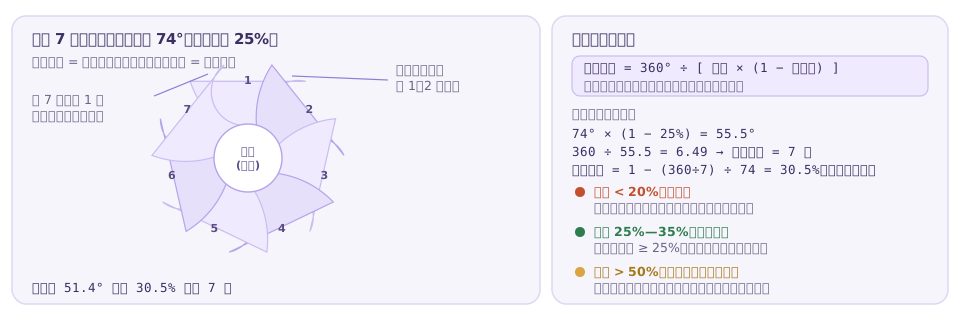
配套演示:《拍摄张数与重叠率计算器》—— 拖两个滑杆,就能看见每一张盖住哪一段、相邻交叠多宽、哪一度只有一张盖着。上课时对着教材表 5-1 一起验算一遍。
| # | 要点 | 为什么 |
|---|---|---|
| 1 | 参数调好后全程不变(光圈、快门、ISO、白平衡、对焦全部锁死) | 拼接软件要假设“这几十张是同一个场景的同一时刻”。曝光一变,拼缝处就会出现一条明显的亮暗分界,也就是“接缝条” |
| 2 | 绕镜头节点转,不是绕自己的身体转 | 最反直觉的一条。你站在原地转头拍,近处的栏杆、柱子会左右错位——因为相机位置移动了。只有绕节点转,让相邻两张的视差为零,软件才能对齐 |
| 3 | 水平 360° 拍一周,每张重叠不少于 25%,且最后一张必须与第一张重叠 | 25% 是下限不是目标;首尾不重叠,一圈就合不拢 |
| 4 | 下俯 45°、上仰 45° 各拍一圈,最后补天、补地各一张 | 上下那两圈覆盖天顶与地面附近;补天补地单独拍质量最稳,因为那里畸变最大 |
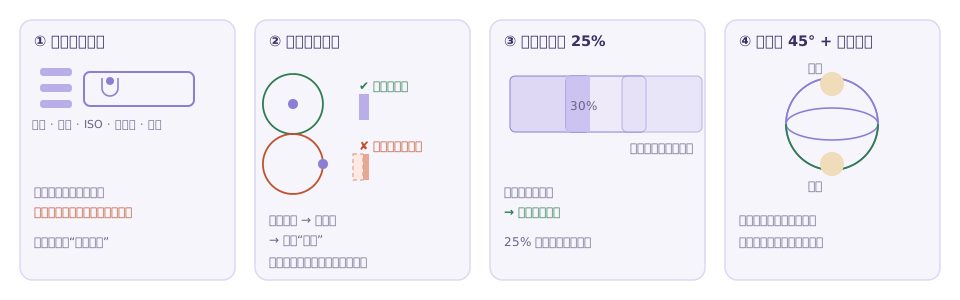
能。手机全景模式产出的是柱形全景:水平扫一圈,垂直方向受镜头限制。代价是抬头低头会露边。什么时候够用:快速记录、社交发布、课堂练习。什么时候不够:要做 VR 里 360°×180° 全视角的正式成品。
拍摄时注意四条:端稳、匀速;保持水平不要上下起伏;避开近处物体(离得越近错位越明显);锁定曝光与白平衡(长按屏幕出现 AE/AF 锁定)。
工具换来换去,底层只有一件事
一句要点:很多同学做到第三步就停下了。但一张好全景图不是作品,一条能点着走的漫游才是作品。
| 路线 | 工具 | 干什么 | 一句话判断 |
|---|---|---|---|
| A 专业拼接 | PTGui | 多张照片 → 一张等距柱状全景图(加载图像 → 对准图像 → 创建全景图) | “我要把 20 张照片变成 1 张” |
| B 全景编辑器 | Pano2VR | 一张(或多张)全景图加声音、作者信息、热点 | “我要把 1 张图变成能点的漫游” |
| C 在线平台 | 720 云 | 可视化编辑、加交互与媒体、出 H5 链接、可导离线包 | “我要今天就让别人在手机上看到” |
| (附)网页自建 | Three.js | 自己写全景球 + 热点 | “我要改代码、接自己的交互”——本课演示的漫游器就是这条 |
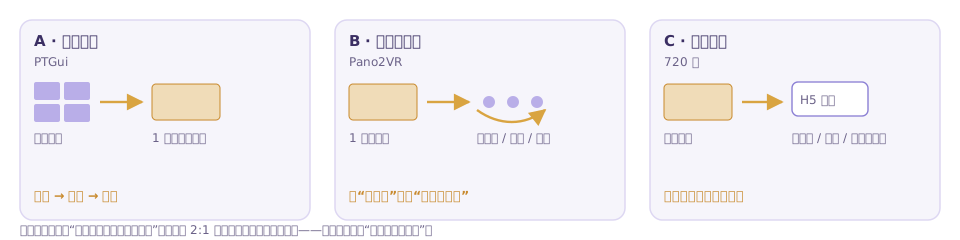
用无人机在空中拍摄影像,再靠后期拼接成全景影像,称为“全景航拍”(教材例 5.4 用 720 云做了一次校园全景漫游)。它解决的是“人上不去的位置怎么看”——屋顶、园区、工地、景区全貌。
今天记录的是“从一个点看到的一圈”;下一站记录的是“一整个可以走进去的空间”
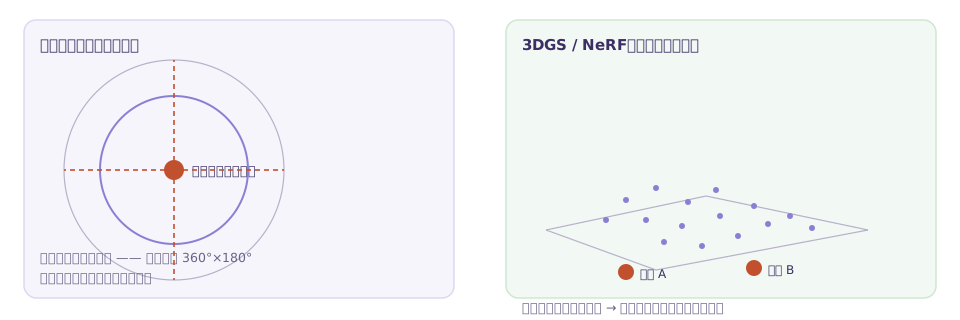
全景和三维高斯泼溅(3DGS)解决的是同一个问题的两个阶段:
拍摄点只有一个。你可以在这一点上朝任意方向看,但不能走过去。文件小、做起来快、门槛最低。
绕着一片区域拍很多张,重建出一个可以真正走进去的三维场景。代价是算力与数据量,以及“生成出来的东西不一定是真的”这类新问题。
按板块排好;课上只放标 ★ 的七个,其余作为课后自查与下次课的地基。下节那八个见下面「第 5 章(下)」一节
| # | 演示 | 它让你看见什么 | 在哪 |
|---|---|---|---|
| D1 ★ | 投影原理 | 平面图 ↔ 球面视图实时联动;拉 FOV 看“越广越糊”;拉纬度看两极拉伸 | 打开 |
| D2 ★ | 三种形式对比器(自制) | 柱形 / 球形 / 立方体并排,拖“抬头”滑杆一起抬头:柱形开始露白、球形极点被拉开、立方体一直连续 | 打开 |
| D3 ★ | 官方 360 全景播放器 | 官方实现的全景球(默认图已换成本课样板间)。若打开是空白,说明这台设备没给 inline 会话——又是一个“先怀疑环境”的例子 | 打开 |
| D4 | 官方 Stereo Video | 立体全景视频——用来讲清“全景视频 vs VR 视频”的差别 | 官方在线 |
| # | 演示 | 它让你看见什么 | 在哪 |
|---|---|---|---|
| D5 | 教材例 5.1 的 22 张原始照片 | “镜头节点没绕对”的现场证据:同一根柱子逐张错位,拼起来会有“鬼影” | 教材素材目录 |
| D6 | 教材例 5.1 的 六面体文件 | 立方体全景长什么样(6 张正方形图分别贴到内壁) | 教材素材目录 |
| D7 | 教材例 5.4 的 DJI 航拍 22 张 | 全景航拍:天上的那一圈怎么拍、怎么拼 | 教材素材目录 |
| D15 | 拍摄张数与重叠率计算器(自制) | 拖“镜头视角”和“想要的重叠率”两个滑杆:一圈几张、实际重叠多少、哪一度只有一张盖着,一次看清。对着教材表 5-1 现场验算 | 打开 |
| # | 演示 | 它让你做什么 | 在哪 |
|---|---|---|---|
| D8 ★ | 六房间全景漫游器(自制) | 进 VR、环视、视线停 1.2 秒跳转、三条退出路;右上角 u/v 探针实时显示视线中心落在哪一列;客厅里那个金色立方体是另加的 3D 展品,注视它会自转 | 打开 |
| D9 ★ | 热点编辑器(自制) | 在图上点一下,直接得到 u、v、偏航角,和一行能粘回代码的配置——把“量 u 值”从估算变成点两下 | 打开 |
| D10 | 官方 Teleportation | 射线 + 落点环的传送移动:下次课“多点漫游”的地基 | 本地 · 官方 |
| D11 | 官方 Input Selection | 手柄 select 事件与射线选中——对照我们自己的“注视停留” | 本地 · 官方 |
| # | 演示 | 它回答什么问题 | 在哪 |
|---|---|---|---|
| D12 ★ | 官方 Barebones VR(7.7 KB 单文件、零依赖) | “进不去 VR”到底卡在哪一环?连它都进不去,问题一定在环境(安全上下文 / 浏览器 / 设备),不在你的代码 | 打开 |
| D13 ★ | 本站 VR 作品自检 | 六项环境状态 + 极简测试场景 + 可复制的自检报告 | 打开 |
| D14 | 官方 Positional Audio | 空间音频:为什么“听见方向”也算沉浸感的一部分 | 官方在线 |
| # | 演示 | 它替你回答什么 | 在哪 |
|---|---|---|---|
| D16 | 全景图规格检查器(自制) | “我手上这张图到底能不能用?”拖进去 10 秒出结论:宽高比是不是 2:1、每度像素够不够、单张显存多大、适合给谁看。图片只在浏览器里算,不上传 | 打开 |
webxr-samples(MIT 许可,本地化时保留了版权声明);
官方站点共 23 个样例,这里只取了与本章相关的 7 个——其余(输入、性能、AR)属于第 4 次课与第 8 章那条线。
② 官方样例分 WebGL 版与 *-webgpu.html 版,后者要 WebGPU、没有 WebGL 回退,在 PICO 上跑不了,所以本站全部取 WebGL 版。
本课设备是「一人一台头显 + 自带笔记本」,所以不轮转、不排队——各做各的
https:、http://localhost、http://127.0.0.1 算;你电脑的局域网 IP(http://192.168.x.x)不算。所以用局域网 IP 打开自己的页面时看不到 VR 按钮、控制台里 navigator.xr 是 undefined。那不是你的代码写错了,是环境不满足。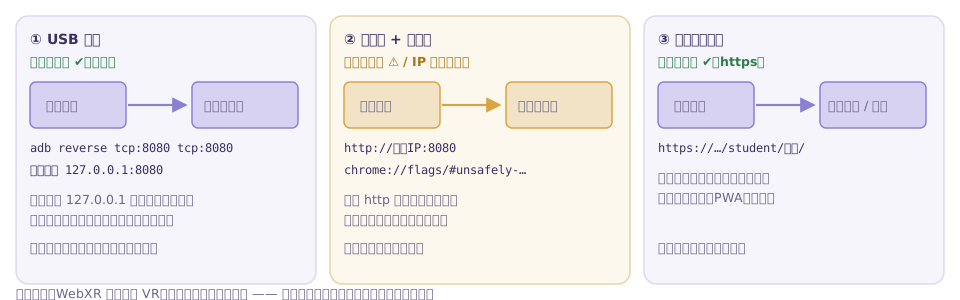
https: 和
localhost / 127.0.0.1 才算。局域网 IP 不算——想让头显认它,
得先在浏览器里把它加进白名单。三条路的共同前提写在下图最后一行,出问题时先回来对一遍。
| 通路 | 怎么做 | 特点 |
|---|---|---|
| ① USB 直连(最稳) | 数据线连头显(需开发者模式并允许 USB 调试)→ 电脑执行 adb reverse tcp:8080 tcp:8080 → 头显浏览器打开 http://127.0.0.1:8080/ | 天然安全上下文;完全不经过网络,校园网有客户端隔离也不影响 |
| ② 局域网 + 白名单 | 电脑双击 serve.bat 起服务 → 头显浏览器打开 chrome://flags/#unsafely-treat-insecure-origin-as-secure,把 http://电脑IP:8080 填进去并启用 → 重启浏览器 | 不插线,适合反复调试;电脑 IP 一变就要重填 |
| ③ 站点 HTTPS | 把作品交给老师,放到站点的学生作品目录,头显直接打开链接 | 零配置,适合交作业与互相看 |
本机服务器不用装任何东西:用 学生作品 · 联网自验工作流 页里的 serve.bat(只用 Windows 自带的 PowerShell,不需要 Python / Node,也不需要管理员)。
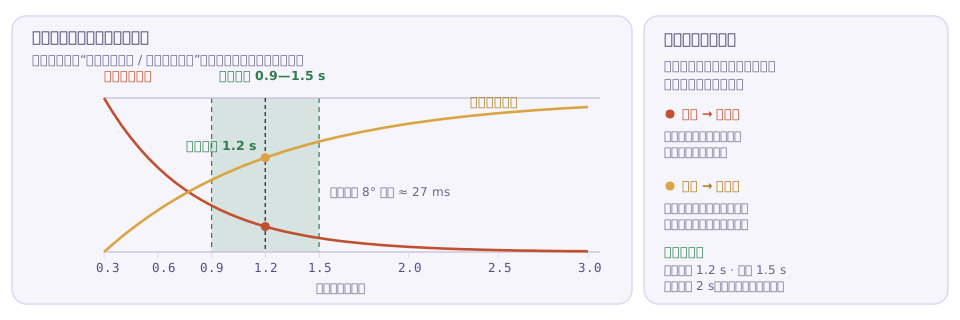
四步里第三步是唯一一次真正的交互,而它靠的是“注视停留”。先去调一次那个数字,再上头显——你会立刻明白“为什么是 1.2 秒”。
navigator.xr / immersive-vr / WebGL / 输入设备。第 ②③④ 项有 ❌ 就先解决环境,不要去看自己的代码。| 读数 | 怎么看 | 它说明什么 |
|---|---|---|
| FPS | 进入 VR 后连续看 10 秒 | 移动头显要稳在 72 或 90;掉帧是体验杀手 |
| DrawCall | 探针面板或作品自带的 HUD | 提交了多少次绘制命令;优化先看它,不要先看面数 |
| 三角面 | 同上 | 场景规模;移动头显通常控制在 10 万面以内比较保险 |
读数用 vr-probe.js 探针:在自己的页面里加一行 <script src="vr-probe.js"></script> 就行。它还会把读数画进 3D 场景——因为沉浸模式下浏览器不渲染网页覆盖层,低头才能看到的这块面板,才是头显里唯一看得见的读数。
u;u = 0.75 + yaw ÷ 360 反算 yaw;?debug 打开漫游器(例:pano02-tour.html?debug),调试对象才会挂上去;然后在控制台执行 __pano.info(),记录 DrawCall / 三角面 / 纹理数;再把浏览器窗口缩到很小,看这三个数变不变。?debug:那个调试对象包在 if(location.search.indexOf('debug')>=0) 里面——不带参数打开时 __pano 是 undefined,控制台会报错。这不是 bug,是刻意留的开关(正式发布时不把内部对象暴露在全局)。全部课内完成,不卡时间;做不完登记后到实验室补做。本课的正式交付物(照片传雨课堂)见下面「作业 · 头显取证」一节
| # | 提交物 | 要求 |
|---|---|---|
| 1 | 作业照片(传雨课堂) | ★本课的正式交付物:场景在头显里跑起来 + 屏幕上有你的名字,拍成一张照片传到雨课堂。细节见「作业 · 头显取证」一节 |
| 2 | 改好的页面 | 另存为 学号-姓名-全景漫游.html |
| 3 | 任务卡 | 改造记录 + 上机自验观察卡填完(含取证走的是哪条通路、用了多久) |
| 4 | 一张截图 | 改成“餐厅正对餐桌”后的画面,要能看见右上角的读数 |
| 5 | 自检报告 | 自检页点「生成自检报告」,截图或复制那段文字——证明你在真机上验过 |
u 与方向的换算,以及“为什么全景图必须是 2:1”;| 维度 | 权重 | 看什么 |
|---|---|---|
| 完成度 | 35% | 页面能跑;改造肉眼可见;未引入报错;作业照片已传雨课堂、且满足「五项都能看出来」 |
| 理解 | 25% | 能说清 u 与方向的换算、2:1 与两极拉伸的因果 |
| 上机自验 | 25% | 四步独立完成;场景里看得见本人姓名;能准确说出自己卡在哪一环;退出成功并报出用时。作业照片就是这一档的凭证 |
| 记录 | 15% | 记录表完整(含 FPS / DrawCall / 三角面)、读数与 HUD 一致 |
把这一页抄在笔记本上,本章的骨架就齐了
| 主题 | 要记住的 |
|---|---|
| 全景的定义 | 超过人眼余光视角、乃至 360° 完整场景;三维全景是基于全景图像的真实场景 VR 技术 |
| 四类形式 | 柱形(最省,手机全景就是它)· 球形(最全,2:1)· 立方体(6 张绕开重采样)· 物体全景(放弃自由环视换细节) |
| 为什么 2:1 | 横向 360° 是经度、纵向 180° 是纬度 → 360 : 180 = 2 : 1 |
| 两个必看现象 | 看得越广,每度分到的像素越少;两极一定被拉伸(所以要补天补地) |
| 拍摄四要点 | 参数全程锁定 · 绕镜头节点转 · 重叠不少于 25% 且首尾重叠 · 上下各 45° + 补天补地 |
| 制作四步 | 拍摄 → 修图 → 拼接 → 设置交互并发布(一张好图不是作品,能点着走的漫游才是) |
| 三条工具路线 | PTGui 从多到一 / Pano2VR 从一到多 / 720 云 从多到发出去 |
课上只放标 ★ 的四段(每段截 60—90 秒),其余留课后自查
| 知识点 | 视频 | 时长 | 数据 | 怎么看 |
|---|---|---|---|---|
| 全景全流程总览 ★ | [教程] VR 球形全景照片制作指南-720云-PTGui(傲林霹客Mark) | 18:05 | 5.8 万播放 / 1196 赞 | 本课首推:一条视频把“球形全景 → 720 云 → PTGui”串完,正好是本章主线。课上只放前 90 秒 |
| 全景原理与软件简介 | ptgui 官方系列教程 第 1 节《全景原理与软件简介》(尚层摄绘) | 8:26 | 5869 播放 / 45 赞 | 成体系的官方教程第 1 节,讲原理;第 2 节讲界面 |
| 用头显看全景 | 如何用 Pico VR 眼镜在 B 站看全景 360 度视频(黎青看世界) | 3:16 | 1.8 万播放 / 126 赞 | 只有 3 分钟,整段放:同一个内容,电脑上是“在看”,戴上之后是“在里面” |
| 知识点 | 视频 | 时长 | 数据 | 怎么看 |
|---|---|---|---|---|
| 补天补地 ★ | 无人机全景照片拍摄拼接与补天详细教程(DJI领域) | 15:10 | 2.6 万播放 / 256 赞 | 只截“补天”那一段(约 60—90 秒)。这是教材最难讲清的要点,视频里一眼看懂 |
| 为什么必须补天 | 大疆航拍球形全景为何还要利用手机或者其他设备拍摄天空补天?(海边の風) | 5:36 | 5651 播放 / 39 赞 | 学生问“不补天会怎样”时放前 40 秒 |
| 消费级全景相机 | 8 种全景相机新手必学玩法!影石 Insta360 X4 上手(夸利亚Qualia) | 2:52 | 36.6 万播放 / 1.5 万赞 | 讲“一体式全景相机”这一类:不用鱼眼 + 云台 + 拼接,按一下就出片,代价是画质与可控性 |
| 手机全景模式 | 超全手机全景模式玩法合集(韩长江JACKY) | 1:22 | 6.7 万播放 / 4445 赞 | 只有 1 分 22 秒,整段放。放完直接接:“那缺的那部分天地怎么办?” |
| 知识点 | 视频 | 时长 | 数据 | 怎么看 |
|---|---|---|---|---|
| PTGui 拼接 ★ | 这可能是 2024 年,全网最详细的全景拼接教程!(地球玩家Earther) | 9:44 | 6.5 万播放 / 1779 赞 | 只截“对准图像”那一段,与教材例 5.1 的三步一一对应 |
| PTGui 使用技巧 | 全景照片怎么拼接?PTgui 使用技巧一(西红摄影柿) | 14:11 | 4.4 万播放 / 851 赞 | 课后自查,讲控制点与人工干预 |
| Pano2VR 做漫游 ★ | pano2vr —— 10 分钟做个自己的全景漫游(春江杂货铺) | 11:13 | 1.6 万播放 / 137 赞 | 最贴题的一条,对应教材例 5.2 / 5.3。时间紧就只放开头 60 秒 |
| 同一件事用代码做 | javascript 实现 web 前端 VR 全景看房的三种方案(threejs…)(大帅老猿) | 18:22 | 4.2 万播放 / 1081 赞 | 和本课漫游器同一条路线:自己写全景球 + 热点 |
| 多点漫游基础 | 全景图多点漫游制作基础教程 | 18:40 | 8078 播放 / 70 赞 | 下次课“把点连成路”的预习材料 |
| 720 云官方教程 | 全景制作第 1 课:如何上传和发布 720 云作品(官方账号) | 4:43 | 2.0 万播放 / 65 赞 | 官方出品,演示“一键出 H5 链接” |
| 知识点 | 视频 | 时长 | 数据 | 怎么看 |
|---|---|---|---|---|
| 全景航拍 | 学会全景航拍,新手小白秒变大神(蒙阔Monko) | 3:08 | 1.9 万播放 / 1339 赞 | 对应教材 5.3.4,短平快 |
| 全景接片思路 | 重新认识全景接片,快速提升照片大片感!(慕云同学) | 4:30 | 3.2 万播放 / 1533 赞 | 讲“为什么接片”,不是讲软件操作 |
| 步进式漫游(进阶) | 720 全景图 krpano - depthmap 步进式漫游 教程(XR_1605) | 16:16 | 1.1 万播放 / 172 赞 | 把“热点跳转”升级成“在两点之间走过去”,下次课的进阶方向 |
| 3DGS 前沿(可选) | 我用高斯泼溅扫描了我的工作室!(映像同好会) | 10:58 | 11.6 万播放 / 5637 赞 | 收束时可选放前 60 秒:全景记录“一个点的一圈”,3DGS 记录“一整个可以走进去的空间”。不占课上那四段的名额 |
课内完成一个能在 PICO Neo 3 里打开、场景里带你自己名字的 3D 场景,戴上头显把画面弄到电脑上拍一张照,传到雨课堂
WebXR 的页面没法靠“拷进头显双击打开”跑起来。这件事今天已经讲过一遍,作业里最容易踩的就是它:
.html 直接拷进头显、用浏览器的 file:// 打开 —— 一定会失败。
因为 file:// 不是安全上下文:navigator.xr 直接是 undefined,
「进入 VR」按钮根本不会出现。这不是你的场景做错了,是打开方式不对。
正确的“装进头显”方式,就是今天课上走通的那三条通路之一:
① https 课程站点 / ② USB + adb reverse → 头显打开 http://127.0.0.1:8080 /
③ 局域网 IP + 浏览器白名单(见「课堂实操 · 一、先走通一条通路」)。
| 路线 | 拿什么改 | 最低要求 | 难度 |
|---|---|---|---|
| A 改造六房间漫游器 (推荐,最省时间) |
六房间全景漫游器(本课主角,单文件、离线可用) | 换掉至少一间房的图、改一间房的初始朝向、在场景里加一块写着“学号 + 姓名”的名牌 | 最低 |
| B 改造故宫 WebXR 场景 | 故宫 · 自写 Three.js 场景(第三代主线);A-Frame 版见 太和殿 | 改动至少一处(换贴图 / 加一个物体 / 改灯光),再加一块姓名牌 | 中 |
| C 自己搭一个 A-Frame 小场景 | 第 4 次课学的 A-Frame;可参考 课堂案例库(六个可运行案例) | 一个能被“走进去”的场景 + 姓名牌,能进 VR | 中 |
<div> 里、或者写在右上角的 HUD 里,
戴上头显一定看不见。名字必须是场景里的一个 3D 物体(一块板、一张牌、一个精灵),
它才会跟着头一起被渲染出来。
name.png,和 html 放在同一个文件夹,再用下面这段 A-Frame 代码贴上去。canvas 写字,再转成贴图贴到平面上。中文不用找字体文件,系统字体直接就能画——下面给了 Three.js 版。做法 ①:A-Frame 贴一张现成名片(改 src 和位置即可;素材要放在 html 同目录或写对相对路径):
<a-assets>
  <img id="namecard" src="./name.png">
</a-assets>

<!-- 一块 1.6m × 0.4m 的名牌,立在你进门正对着的位置 -->
<a-entity id="myPlate"
          geometry="primitive:plane; width:1.6; height:0.4"
          material="src:#namecard; transparent:true; side:double"
          position="0 1.6 -3"></a-entity>
做法 ②:Three.js 用 canvas 画名字(不需要图片文件)——这段可以直接粘进自写 Three.js 的场景;中文照抄即可:
function makeNamePlate(text){
  var c = document.createElement('canvas');
  c.width = 512; c.height = 128;
  var g = c.getContext('2d');
  g.fillStyle = '#ffffff'; g.fillRect(0, 0, c.width, c.height);
  g.fillStyle = '#111111';
  g.font = 'bold 56px "Microsoft YaHei", sans-serif';
  g.textAlign = 'center'; g.textBaseline = 'middle';
  g.fillText(text, c.width / 2, c.height / 2);          // 例:'2023xxxx 张三'
  var tex = new THREE.CanvasTexture(c);
  var plate = new THREE.Mesh(
    new THREE.PlaneGeometry(1.6, 0.4),
    new THREE.MeshBasicMaterial({ map: tex, transparent: true, side: THREE.DoubleSide })
  );
  plate.position.set(0, 1.6, -3);                        // 进门正前方、跟眼睛差不多高
  return plate;
}
scene.add(makeNamePlate('2023xxxx 张三'));
MeshBasicMaterial 而不是 MeshStandardMaterial:基本材质不吃灯光,不管场景亮暗,名字都清清楚楚。名牌是给人看的标识,没必要被光照影响。这是整份作业最容易卡住的一环,但它卡的不是你的场景,是网络和设备。所以这里给的是一张候选表加一张实测表,而不是一句“按某某菜单点” —— 不同一体机固件、不同教室网络,真正能用的那条并不一样。
| 方案 | 大致怎么走 | 依赖什么 | 走通的样子 | 走不通的样子 |
|---|---|---|---|---|
| ① 不投屏:直接取头显里的画面 (推荐,最稳) |
头显里用系统截屏 → 存进相册 / 文件管理 → 用 USB 数据线把文件拷到电脑(或用官方手机 App 同步到手机) | 只要一根 USB 线。完全不经过局域网 | 电脑上出现一张就是头显里看到的那一屏(含你的名字) | 相册里找不到截图;或电脑认不出设备(换线、换 USB 口) |
| ② 投屏到电脑 | 头显里打开「投屏」→ 选电脑(或按它给的地址在电脑浏览器里打开)→ 电脑上实时出现头显画面 | 头显与电脑在同一网段,且网络允许两台设备互相发现 | 电脑屏幕上实时跟着你的头动 | 一直转圈 / 搜不到设备 / 连上就断 |
| ③ Miracast 无线显示器 | 电脑先开 Windows 的「无线显示器」(可能要先安装“无线显示器”可选功能)→ 头显投屏选 Miracast | 电脑网卡支持 Miracast(不是所有网卡都支持),且两台设备能互相发现 | 电脑变成一块无线显示器 | 「无线显示器」功能装不上 / 搜不到 |
| ④ 兜底:手机贴镜片拍 | 把手机镜头贴住某一侧镜片拍 | 无(一定能拍到) | 能看出画面里有你的名字 | 畸变、反光、对不正 —— 能证明“跑了”,但不好看,只作最后兜底 |
| 要测的 | 怎么算通过 | 要记下来 | 实测结果(课前手填) |
|---|---|---|---|
| 头显系统截屏 + 导出 | 电脑上能看到一张头显画面的截图 | 截屏按键 / 菜单路径、导出方式、耗时 | __________ |
| 投屏到电脑 | 电脑上实时看到头显画面 | 走的哪种投屏、要不要装软件 | __________ |
| 「进入 VR」能不能进 | 用的是本次课选定的那条通路 | 通路编号(①USB / ②白名单 / ③https) | __________ |
| 一台机走完全流程的耗时 | 从戴上头显到照片存进电脑 | 分钟数 → 用来算全班要排多久 | __________ |
| # | 照片里必须能看出来 | 怎么保证 |
|---|---|---|
| 1 | 是你本人戴着头显(或者头显就摆在屏幕旁边) | 让同学帮你拍,人和屏幕一起进画面 |
| 2 | 屏幕上是你的场景,不是随便一个网页 | 把窗口放全屏,去掉浏览器书签栏之类的干扰 |
| 3 | 场景里看得见你的名字(字要能看清) | 先把视线(或相机)转到名牌正对着再拍 |
| 4 | 至少一处你自己改的地方(换的图 / 加的热点 / 改的朝向) | 多拍一个角度,或者在任务卡上写清改了什么 |
| 5 | 你的学号姓名(防止照片认不出是谁) | 场景里的名牌本身就写了;再在纸上写一遍更保险 |
| 时段 | 做什么 | 谁在做 |
|---|---|---|
| 0—10′ | 全班都在电脑上:改造场景 + 做姓名牌 + 在浏览器里先跑一遍(把除“上头显”以外的活全干完) | 所有人 |
| 10—25′ | 按座位分成 5 组轮流上头显:进入 VR → 看到自己的名字 → 取证(截图 / 投屏)→ 摘下来交给下一位 | 每组约 3 分钟 / 人 |
| 25—30′ | 传雨课堂 + 填任务卡 + 教师抽 2—3 人现场展示 | 所有人 |
把“一个点的一圈”连成“一座可以走进去的空间”:路子通不通、进门先看什么、信息写多少、怎么算完成
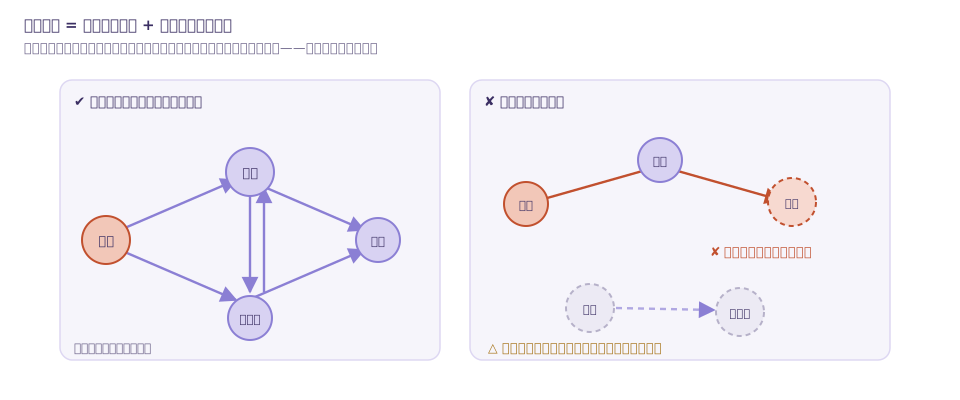
上一次课你做出来的是一张全景图加几个热点——它是一个房间,不是一条路。这一节(4 学时)把它变成一座能走进去的空间,而真正的难点几乎全在“设计”上,不在画质上。
| 时段 | 讲什么 | 要记住的 |
|---|---|---|
| 15′ | 作品讲评:全班 9 份已交作业 | 四个梯队 + 三个可复用的做法:① 把名字做成 3D 物件(不是网页浮层);② 自己写一行说明(我改了什么、为什么);③ 依赖自己带着走(不引 CDN、版本不同就别换)。全部作品在《课堂作业墙》页,可点开 |
| 15′ | 从“一个点”到“一条路”:节点与边 | 每个全景图是一个节点,每条热点是一条边;作品是一张有向图。要求:双向都有边(进得去、出得来)、从入口全部可达、路径不要超过 3 步。现场看 《漫游路线与连通性检查器》的预设「故意做个死胡同」怎么变红 |
| 17′ | 进门第一眼:初始朝向 yaw | 三个判断标准:① 第一眼要能回答“这里是哪儿”(主体在画面里);② 要能回答“还能去哪儿”(至少一条出口在视锥里);③ 不要背对来路。当场算一个真实例子:餐厅有 5 个出口,按 yaw = −90° 进门第一眼只看得见 1 个(用《视锥可见性检查器》) |
| 10′ | 导览信息的两层与密度 | 热点负责“路”,简介负责“人话”;样式要一眼可分;简介 ≤ 2 行 / 40 字;信息块不许压住主体 |
| 12′ | 两种移动方式、转向与转场 | 跳转(瞬时切换)适合全景;步进式漫游让两点之间“走过去”,但更容易晕。移动范式上瞬移比平滑更不易晕,隧道视野会随速度自动出现(本课内核已内置)。转向也一样:Snap 转向比平滑转向更不易晕。三个演示现场比:《转向与舒适度》、《转场方式对比器》、《注视停留时间调参》 |
| 10′ | 性能与部署 | 优化先看 DrawCall,不要先看面数;三角面10 万以内比较保险;页面不许有外部网络依赖(不引 CDN,库放本地同目录);navigator.xr 只在安全上下文暴露 |
| 6′ | 布置上机任务 + 换场说明 | 念一遍任务卡;带上笔记本,到头显那边先坐好、再开机、最后才戴 |
| # | 任务 | 怎么做 | 产出 |
|---|---|---|---|
| 0 | 就位 + 环境自检(8′) | 坐好 → 开机 → 在《VR 作品自检》看六项。第 ②③④ 项有 ❌ 就先解决环境,不要去看自己的代码 | 六项全绿的截图或口报 |
| 1 | 升级成“多点漫游”(22′) | 两类作品两种做法:全景漫游类——用《漫游路线与连通性检查器》把 ≥4 个房间连成一张图,直到体检三项全绿;自建 3D 类——加第二个区域(门里/门外、屋里/屋外),做一个能过去也能回来的传送点 | 一张全绿的连通图 + 路线清单 |
| 2 | 给每个节点设计“第一眼”(15′) | 先用《进门第一眼》对比四种朝向,选一个;再用《视锥可见性检查器》验算“这一眼到底看得见几个出口”——看不见就改 yaw,直到至少一条出口进画面;最后反算 yaw = (u − 0.75) × 360 填进配置 | 每个节点的 yaw + 一句理由 + “第一眼可见出口数” |
| 3 | 戴头显,走完整条路线(15′) | 每个房间都进一次、每个热点都点一次、三条退出路都试一遍;记录 FPS / DrawCall / 三角面与退出用时。戴之前先看周围有没有人;戴着头显不许走动 | 验收记录(三率读数 + 退出用时) |
| 4 | 同桌互评(8′) | 用《作品验收量规》给同伴的作品打分,必须写完“下一步改进”那一行,再交给对方 | 一份互评记录 |
| 展示 | ★ 课上展示(16′) | 抽 4—5 人上台,用一句话说清:“我改了什么、为什么这么改”“我卡在哪一环——环境、作品还是设备” | 教师当场判达标 |
| 收束 | 小结与预告(6′) | 宣布达标名单;预告第 7 次课(第 6 章 Unity · 密室逃脱「敦煌寻宝」) | 达标线判定 |
前四个回答“怎么设计”,中间四个回答“怎么让它不晕、怎么看起来是走过去的”, 最后三个补上原来没有演示的两块:“最远几步”到底怎么数出来(D25)与工程底线(D26 / D27)。 课上只放标 ★ 的五个,其余留给学生自己做任务时点开。
| # | 演示 | 它让你看见什么 | 在哪 |
|---|---|---|---|
| D17 ★ | 漫游路线与连通性检查器(自制) | 点两个房间就连线 / 断线,右侧实时体检:可达、无死胡同、最远几步。四个预设里有一个是“故意做个死胡同” | 打开 |
| D18 ★ | 进门第一眼 · 朝向对比(自制) | 同一张图、只有 yaw 不同,四个视图并排:正对走廊 / 正对电视墙 / 背对门口 / 随手设 | 打开 |
| D19 | 视锥可见性检查器(自制,新) | 把“第一眼能不能看见出口”算出来:每个出口离视线中心多少度、在视锥里还是在背后,还带俯视图与球面展开图。默认就停在教材那个房间上 | 打开 |
| D20 ★ | 导览信息密度(自制) | 同一视角切三档:太少 / 合适 / 过载,看“信息太多等于什么都不看” | 打开 |
| D21 | 转向范式与舒适度(自制,新) | 平滑转向 vs Snap 转向,按住 ← / → 亲自比:实时显示视线中心 u、瞬时角速度和晕动风险分级 | 打开 |
| D22 | 转场方式对比器(自制,新) | 客厅 → 餐厅的三种走法:直接跳 / 淡出淡入 / 先转向门口再切。同一个跳转,三种感受;显示各自耗时 | 打开 |
| D23 | 注视停留时间调参(自制,新) | 按住圆环别动,亲自把 0.6 / 1.2 / 2.0 秒试一遍;旁边同时算“扫视掠过会不会误触发” | 打开 |
| D24 ★ | 作品验收量规(自制) | 五维打分,实时出总分,生成可复制的验收记录。硬门槛:连通性 ≥3 且 舒适与退出 ≥3 | 打开 |
| D25 | 从入口走几步(自制,新) | 点「从入口出发」一层一层点亮:每间房标出从入口最少几步、走不到的自动标红、死胡同自动描橙边。"最远几步"是怎么算出来的,看一遍就懂 | 打开 |
| D26 ★ | DrawCall 对照实验室(自制,新) | 同一个场景两种做法:100 个方块各交一次 → 101 次 DrawCall;合成一个 InstancedMesh → 2 次。画面一模一样,右边的数字差两个数量级 | 打开 |
| D27 | 移动 VR 性能预算计算器(自制,新) | 填入 Mesh 数 / 材质数 / 贴图分辨率 / 三角面 → 算出 DrawCall、纹理显存、面数占预算的比例三条条,并给出"先改哪个"的顺序 | 打开 |
| 对应 | 视频 | 时长 | 课上怎么用 |
|---|---|---|---|
| 讲"多点漫游" | 全景图多点漫游制作基础教程(昵称不许注册) | 18:40 | ★ 截"把多个全景图连成漫游"那一段;本课最贴题的一条 |
| 讲第一眼 / FOV | 【VR涨知识】VR 中的 FOV(视场角)到底是个啥?(PICO-VR 官方) | 2:03 | ★ 可整段放;官方口径、极短,配《视锥可见性检查器》 |
| 讲舒适度 | 玩 VR 就头晕想吐?背后的真相竟然是……(PICO-VR 官方) | 8:07 | ★ 截 60—90 秒;正好解释"为什么会晕" |
| 案例:数字校园漫游 | 超大面积 3D 空间全景漫游还原一整座教学楼(XR_1605) | 2:58 | 课前放一遍——"我们要做的事长什么样" |
| 工程底线:DrawCall | 如何游戏中实现同屏上万只怪!—— DrawCall 优化(游戏谭) | 5:01 | 配合《DrawCall 对照实验室》一起放 |
| 工程底线:批处理 | 详解 DrawCall 性能优化:静态批处理 / 动态批处理 / GPU Instancing(Clay 就这样吧) | 6:44 | 想深挖的同学课后看 |
| 进阶:步进式漫游 | 720 全景图 krpano - depthmap 步进式漫游 教程(XR_1605) | 16:16 | 下次课的进阶方向 |
| PWA 是什么 | 增进 Web App 体验:充分利用 PWA 及其能力(Google 中国) | 12:10 | 课后;对"作品能不能装成应用"感兴趣的同学 |
yaw,并且说得出为什么这么设;